
| 일 | 월 | 화 | 수 | 목 | 금 | 토 |
|---|---|---|---|---|---|---|
| 1 | 2 | 3 | 4 | |||
| 5 | 6 | 7 | 8 | 9 | 10 | 11 |
| 12 | 13 | 14 | 15 | 16 | 17 | 18 |
| 19 | 20 | 21 | 22 | 23 | 24 | 25 |
| 26 | 27 | 28 | 29 | 30 |
- NFS
- 디스크 관리
- naver cloud
- dhcp
- 네트워크
- Vmware
- 비구름
- network
- ip
- acl
- Windows Sever
- 가상 호스트
- SSH
- lvm
- SSL
- DNS
- subnetting
- raincloud
- packit tracer
- subnet mask
- 접근 권한
- Windows Server
- VMware Workstation
- ncloud
- web
- FTP
- Winodws Server
- /etc/default/useradd
- router
- Linux
- Today
- Total
비구름
3. VMware Workstation 실습 환경 구축하기 본문
오늘은 VMware Workstation의 실습 환경을 구축해 보겠습니다.
사실 지난 SELinux 포스팅 이전에 미리 다뤘어야 하는데 순서가 바뀐 점 양해 부탁드립니다.
지난 포스팅 보기 >> https://raincloud.tistory.com/3
2. SELinux란? & VMware에서 SELinux disabled하기
SELinux란? SELinux는 미국 국가안보국에서 개발한 보안 강화 Linux를 말합니다. VMware Workstation에서 SELinux가 정상적으로 설정되어 있으면 실습 환경 구성에 많은 문제가 발생하기 때문에 permissive나 disa
raincloud.tistory.com
우선 VMware Workstation을 실행 후 Edit - Virtual Netwrok Editor에서 Change Settings 버튼을 누르면 다음과 같은 화면이 나오게 됩니다.
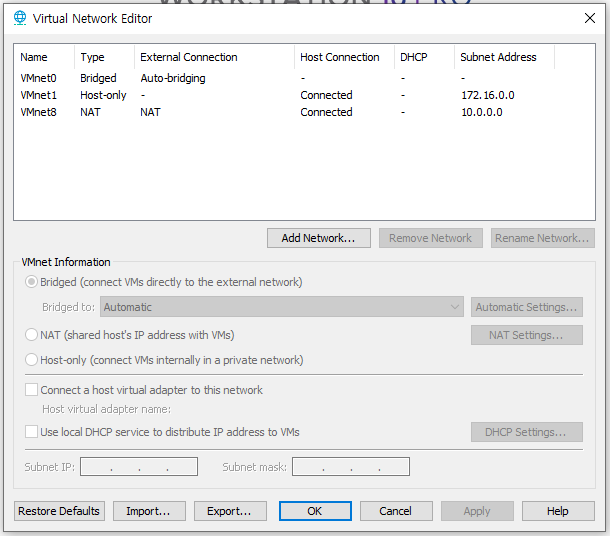
VMnet1의 Subnet IP를 172.16.0.0 Subnet mask를 255.255.255.0으로 바꿔줍니다.

VMnet8의 Subnet IP는 172.16.0.0 Subnet mask를 255.255.255.0으로 바꾸어주고 NAT settings 버튼을 눌러줍니다.

외부와의 통신을 해야 하기 때문에 Gateway IP를 10.0.0.254로 설정해 줍니다.

VMware Workstation에서의 설정이 끝났다면 Windows + R 키를 눌러 실행창을 띄운 뒤 ncpa.cpl을 실행해 줍니다.

다음 사진과 같이 실제 네트워크 카드를 확인할 수 있습니다.

VMware Network Adapter VMnet1의 속성에 들어가 인터넷 프로토콜 버전 4(TCP/IPv4)의 속성 버튼을 눌러줍니다.
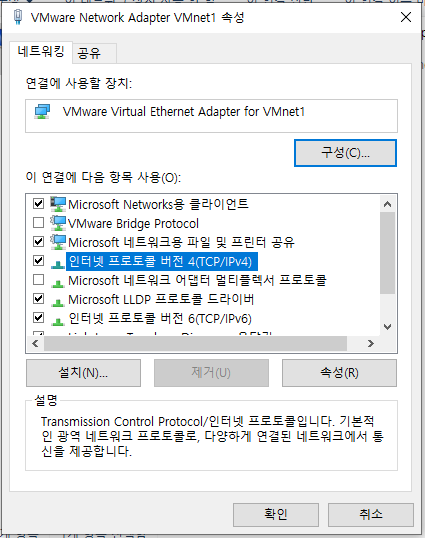
아래 사진과 같이 IP 주소와 서브넷 마스크를 설정 해주고 저장합니다.

VMware Network Adapter VMnet8의 속성에서도 마찬가지로 인터넷 프로토콜 버전 4(TCP/IPv4)의 속성 버튼을 눌러줍니다.

그리고 아래 사진과 같이 설정해 줍니다. IP 주소가 10.0.0.253으로 설정된 이유는 10.0.0.254는 외부 통신을 위한 주소로 사용되기 때문입니다.

위와 같이 설정을 모두 마쳤으면 VMware Workstation에서 File - New Virtual Machine으로 들어가 새 가상머신을 설치합니다.

운영체제를 Linux로 선택하고 버전은 CentOS 7로 선택하겠습니다.

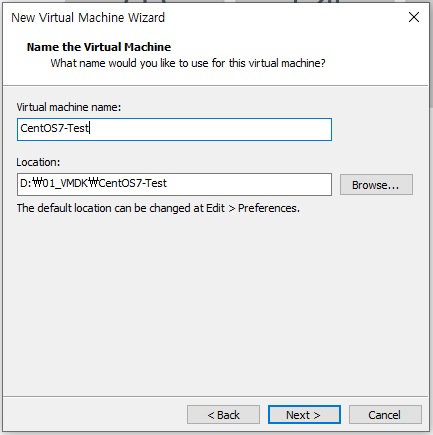
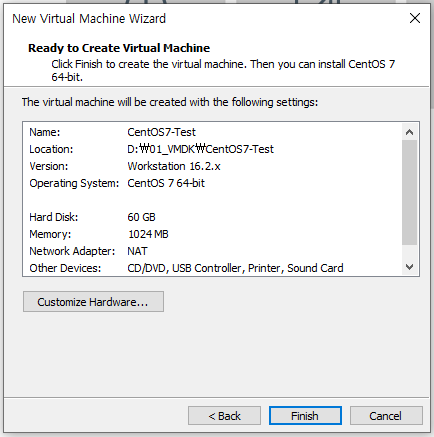
가상머신의 이름과 저장 장소는 각자 원하는 대로 설정해 주시면 됩니다. 저는 CentOS7-Test로 이름을 지었습니다.
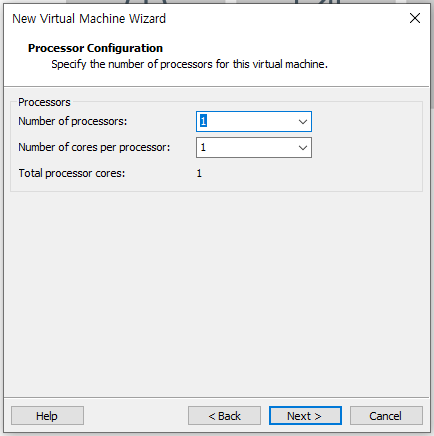
프로세서의 수는 처음에 기본 2개로 설정이 되어있을텐데 멀티 프로세서를 지원하지 않는 프로그램이 많기 때문에 1개로 설정해 주었습니다.
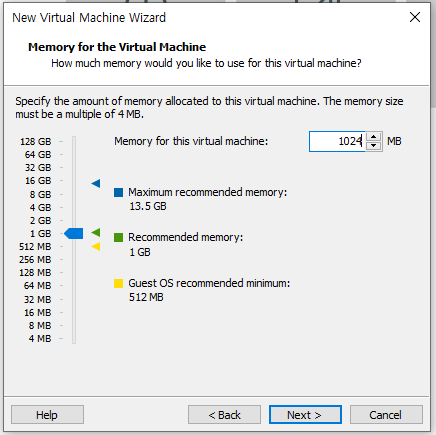
메모리는 1024MB로 설정해 주겠습니다.
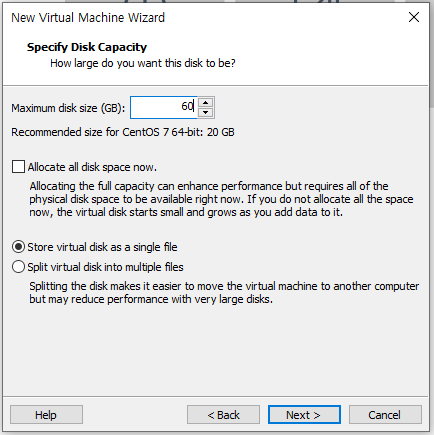
Maximum disk size는 60GB로 설정했지만 Allocat all disk space now를 체크하지 않아 자동으로 디스크가 동적 할당되기 때문에 전체를 사용하지는 않을 겁니다.
그리고 저는 디스크를 다른 곳으로 보내거나 하지 않을 것이기에 single file로 선택했습니다.
아래와 같은 설정을 마치고 finish 버튼을 눌러줍니다.
드디어 CentOS7-Test라는 새로운 가상머신이 생성되었습니다.
CD/DVD(IDE)가 Auto detect로 되어있기 때문에 바꿔주기 위해서 Edit virtual Machine settings를 눌러줍니다.

아래와 같이 컴퓨터에 다운로드 받은 이미지 파일을 불러옵니다.

설정이 완료되었으면 실행을 해주시면 됩니다.

CentOS7 설치 과정입니다.
한국어를 선택해 줍니다.

느낌표 아이콘만 처리해 주면 되기 때문에 설치 대상을 눌러줍니다.

설치 대상에 들어오면 파티션이 자동적으로 설정되게 체크되어 있기 때문에 그냥 다시 완료를 눌러주시면 됩니다.

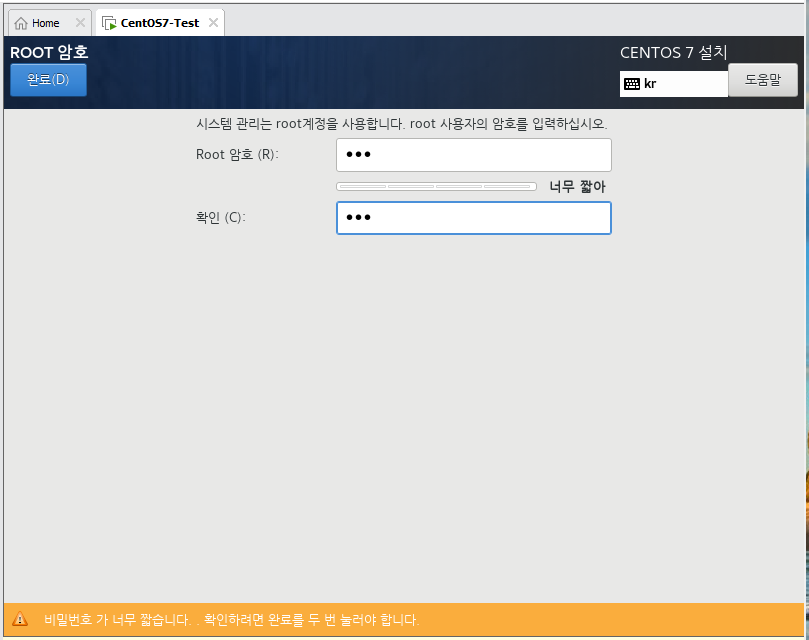
설치를 시작하면 ROOT 암호를 설정해야 하기에 ROOT 암호 (R)을 눌러줍니다.

본인이 원하는 비밀번호로 설정을 하고 완료 버튼을 두 번 눌러줍니다.
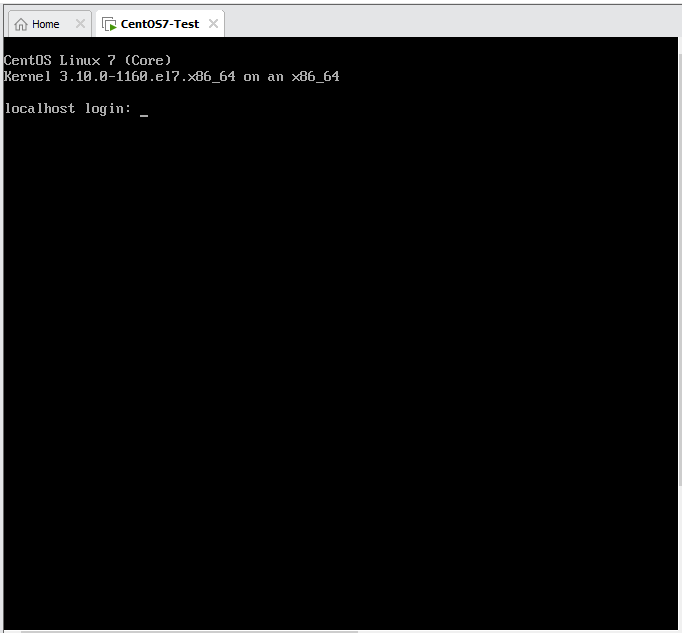
설치가 완료되었습니다. 재부팅을 누르면 CentOS7이 실행됩니다.

정상적으로 설치되셨다면 다음과 같은 화면을 볼 수 있습니다.
다음 포스팅에서는 실습 환경의 IP address 설정에 대해서 다뤄보겠습니다. 감사합니다.
'공부' 카테고리의 다른 글
| 6. VMware Workstation에서 Windows11 설치하기 (0) | 2022.02.12 |
|---|---|
| 5. VMware Workstation에서 ping 명령어로 네트워크 상태 확인하기 (0) | 2022.02.12 |
| 4. 가상 머신 IP 설정하기 & 호스트 네임 변경하기 (0) | 2022.02.11 |
| 2. SELinux란? & VMware에서 SELinux disabled하기 (0) | 2022.02.10 |
| 1. VMware의 네트워크 유형 (0) | 2022.02.10 |


