
| 일 | 월 | 화 | 수 | 목 | 금 | 토 |
|---|---|---|---|---|---|---|
| 1 | 2 | 3 | 4 | |||
| 5 | 6 | 7 | 8 | 9 | 10 | 11 |
| 12 | 13 | 14 | 15 | 16 | 17 | 18 |
| 19 | 20 | 21 | 22 | 23 | 24 | 25 |
| 26 | 27 | 28 | 29 | 30 |
- subnet mask
- SSL
- Linux
- VMware Workstation
- Vmware
- 가상 호스트
- router
- Winodws Server
- ip
- DNS
- 디스크 관리
- raincloud
- acl
- lvm
- web
- 네트워크
- packit tracer
- SSH
- naver cloud
- dhcp
- Windows Server
- network
- ncloud
- /etc/default/useradd
- subnetting
- 접근 권한
- 비구름
- FTP
- NFS
- Windows Sever
- Today
- Total
비구름
6. VMware Workstation에서 Windows11 설치하기 본문
오늘은 VMware Workstation에서 Windows11을 설치해 보겠습니다.
이전 포스팅들에 이어서 실습 환경을 구축하는 작업입니다.

VMware Workstation을 실행후 File - New Virtual Machine을 클릭해서 설치를 시작합니다.
저는 Winodws11을 설치할 것이기 때문에 Linux가 아닌 Microsoft Windows에 체크해 주겠습니다.

이름은 W11-Test로 하고 저장 경로를 D드라이브로 설정해 주었습니다.

코어는 2개로 설정해 주었습니다.

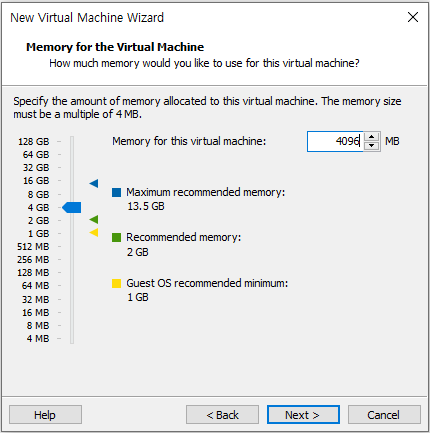
메모리는 Windows 설치 시 2048MB 이상을 요구하기 때문에 4096MB로 설정해 주었습니다.
이후에 2048MB로 바꾸셔도 됩니다.
아래와 같은 설정으로 가상 머신을 만들었습니다.

정상적으로 가상 머신이 만들어진 화면입니다.

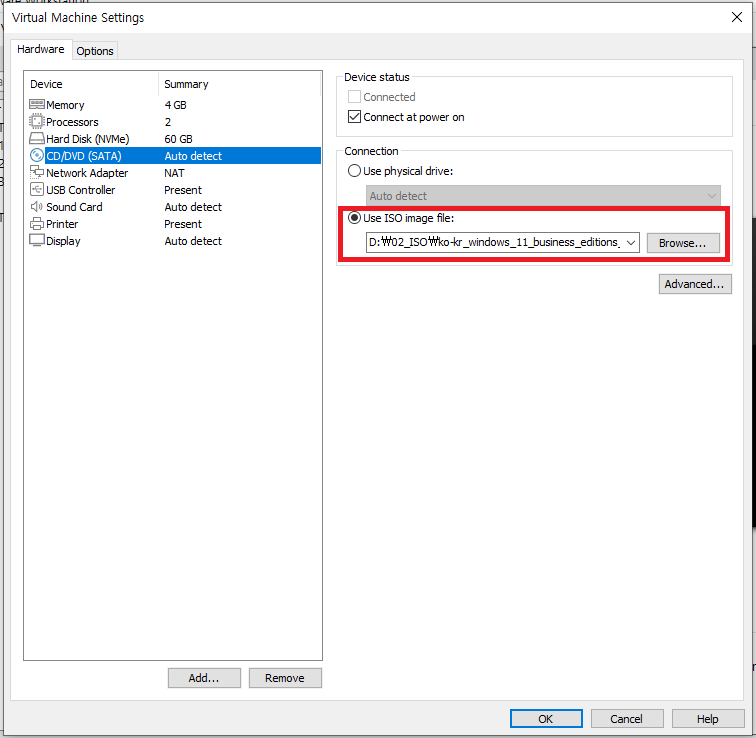
Edit virtual machine settings를 눌러 CD/DVD (SATA)의 Auto detect를 windows11 이미지파일로 바꾸어 줍니다.
Options를 클릭하고 Access Control에서 Encrypt를 눌러 암호를 설정해 줍니다.

정상적으로 암호를 설정하셨다면 Hardware에서 Add를 눌러 Trusted Platform Module을 추가할 수 있습니다.

가상 머신을 실행 후 아래와 같은 메세지가 나오면 화면을 클릭 후 Space Bar를 눌러줍니다.
빠르게 누르지 않으면 다음 화면으로 넘어가 버리기 때문에 그럴 경우에는 재시작을 해야 합니다.

정상적으로 Windows 설치 화면으로 넘어 왔습니다.
다음 버튼을 눌러 설치를 진행해 줍니다.

설치를 정상적으로 완료 후 언어를 선택하고 사용자의 기호에 따라 추가 설정을 해줍니다.

Windows11이 정상적으로 설치되었습니다.

'공부' 카테고리의 다른 글
| 8. VMware Workstation에서 Windows Server 2019 설치 및 원격접속 하기(실습 환경 구축) (0) | 2022.02.15 |
|---|---|
| 7. 원격 Tool(PuTTY, Xshell) 설치 후 VMware Workstation 가상 머신과 연결하기(SSH 프로토콜) (0) | 2022.02.14 |
| 5. VMware Workstation에서 ping 명령어로 네트워크 상태 확인하기 (0) | 2022.02.12 |
| 4. 가상 머신 IP 설정하기 & 호스트 네임 변경하기 (0) | 2022.02.11 |
| 3. VMware Workstation 실습 환경 구축하기 (0) | 2022.02.11 |


